

रियाज़ के लिए ऑनलाइन तानपुरा कैसे इस्तेमाल करें
सा चुनें, पहला तार मिलाएँ और कलासुधा के ऑनलाइन तानपुरे की ध्वनि ठीक करें। फ़ोन या कंप्यूटर पर रियाज़ के लिए स्क्रीनशॉट और एक छोटा डेमो वीडियो देखें।

कलासुधा का ऑनलाइन तानपुरा गायकों और वादकों को वेब ब्राउज़र में रियाज़ (संगीत अभ्यास) के लिए आधार-स्वर देता है। अपने फ़ोन या कंप्यूटर पर कलासुधा तानपुरा खोलें, सा यानी अपना संदर्भ स्वर चुनें और पहला तार मिलाएँ। किसी खाते की ज़रूरत नहीं है। यह मार्गदर्शिका पहले वे नियंत्रण दिखाती है जो शुरू करने से पहले काम आते हैं, फिर बताती है कि सुर और ध्वनि कैसे बदलें।
ऑनलाइन तानपुरा कैसे शुरू करें?
टूल खोलें और वाद्य के डिस्प्ले के नीचे तानपुरा शुरू करें (Start tanpura) बटन ढूँढें। इसे दबाते ही आधार-स्वर बजने लगता है। वॉल्यूम (Volume) नियंत्रण कुल आवाज़ तय करता है। सेटिंग सुनते-सुनते चुनें, ताकि हर बदलाव को पिछली आवाज़ से मिलाकर परख सकें। मुख्य नियंत्रणों में आपका सा (Your Sa), बारीक सुर-मिलान (Fine tuning) और पहला तार (First string) दिखते हैं। स्वर-क्षेत्र, तारों की संख्या और ध्वनि को आकार देने वाले नियंत्रणों के लिए ध्वनि सेटिंग (Sound settings) खोलें।
तानपुरे का कौन-सा स्केल चुनें?
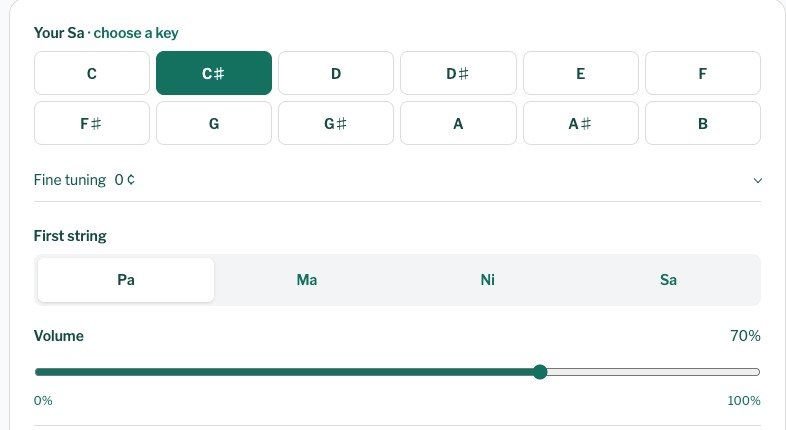
आपका सा नियंत्रण में 12 कुंजियों की एक कतार दिखती है, C से B तक, शार्प सहित। वह स्वर चुनें जिस पर आप रियाज़ करते हैं, या जो आपके शिक्षक ने तय किया है। तानपुरे का कोई एक सबसे अच्छा स्केल नहीं होता। C में तानपुरा चाहिए तो C चुनें; C शार्प के लिए C# चुनें। B फ़्लैट चाहिए तो A# चुनें: ये दोनों नाम एक ही सुर के हैं। स्क्रीन रीडर से इस्तेमाल करने पर हर कुंजी अपनी हारमोनियम कुंजी और कट्टई की जानकारी भी बताती है। इससे अपना सा पहचानने का एक और तरीका मिलता है।
पहला तार कैसे मिलाएँ?
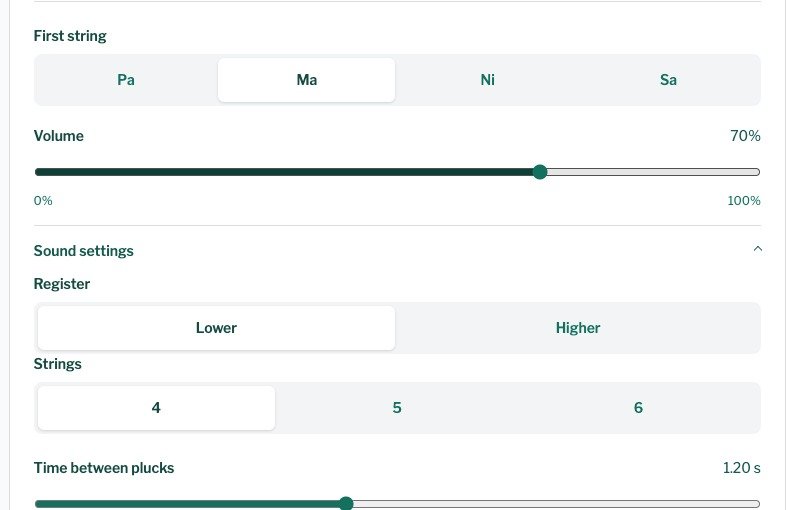
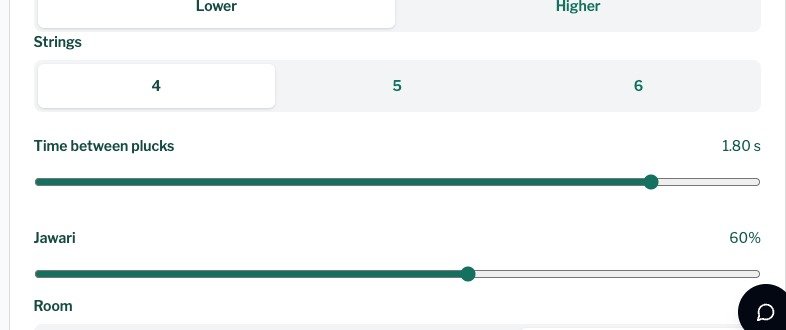
पहला तार नियंत्रण में चार विकल्प हैं: प, म, नि या सा। जिस अभ्यास पर आप काम कर रहे हैं, उसके लिए ज़रूरी स्वर चुनें। जो सेटिंग एक राग में ठीक बैठती है, वह दूसरे राग में भी ठीक बैठे, यह ज़रूरी नहीं। इसलिए किसी एक विकल्प को हर राग का नियम न मानें और सीखे हुए सुर-मिलान पर चलें। राग पृष्ठ बताते हैं कि हर राग में कौन-से स्वर लगते हैं। ध्वनि सेटिंग में तार (Strings) से आप चार, पाँच या छह तार चुन सकते हैं। पाँचवाँ तार (Fifth string) और छठा तार (Sixth string) के अपने-अपने स्वर विकल्प हैं।
अपनी आवाज़ या वाद्य से सुर कैसे मिलाएँ?
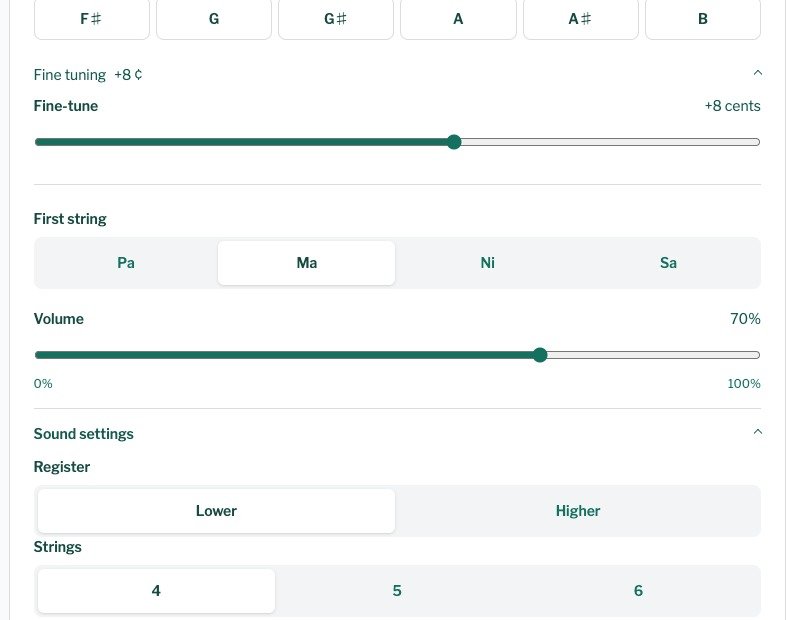
पहले सा की कुंजी चुनें, फिर ध्वनि सेटिंग खोलें और स्वर-क्षेत्र (Register) में निचला (Lower) या ऊँचा (Higher) चुनें। सुर को थोड़ा-सा आगे-पीछे करने के लिए बारीक सुर-मिलान पर लौटें। बारीक सुर-मिलान का स्लाइडर सा को दोनों ओर 50 सेंट तक खिसकाता है; उसके साथ दिखने वाला अंक बताता है कि आप चुनी हुई कुंजी से कितना हटे हैं। दो कुंजियों के बीच का सुर चाहिए तो इसी का इस्तेमाल करें। अपनी आवाज़ या वाद्य के साथ सुनें, थोड़ा बदलें और स्लाइडर को आगे खिसकाने से पहले फिर मिलाकर देखें।
तानपुरे की ध्वनि कैसे बदलें?
जवारी (Jawari) तार की आवाज़ में झनझनाहट तय करती है। सुनते हुए इसे बदलें और परखें कि वह झनझनाहट आपको कितनी चाहिए। रूम (Room) नियंत्रण में तीन विकल्प हैं: Dry, Room और Hall। मुख्य वॉल्यूम पूरे आधार-स्वर की आवाज़ बदलता है; तारों का वॉल्यूम (String volume) हर तार को अलग से संतुलित करने देता है। एक बार में एक ही नियंत्रण बदलें, ताकि सुन सकें कि उससे क्या बदला।
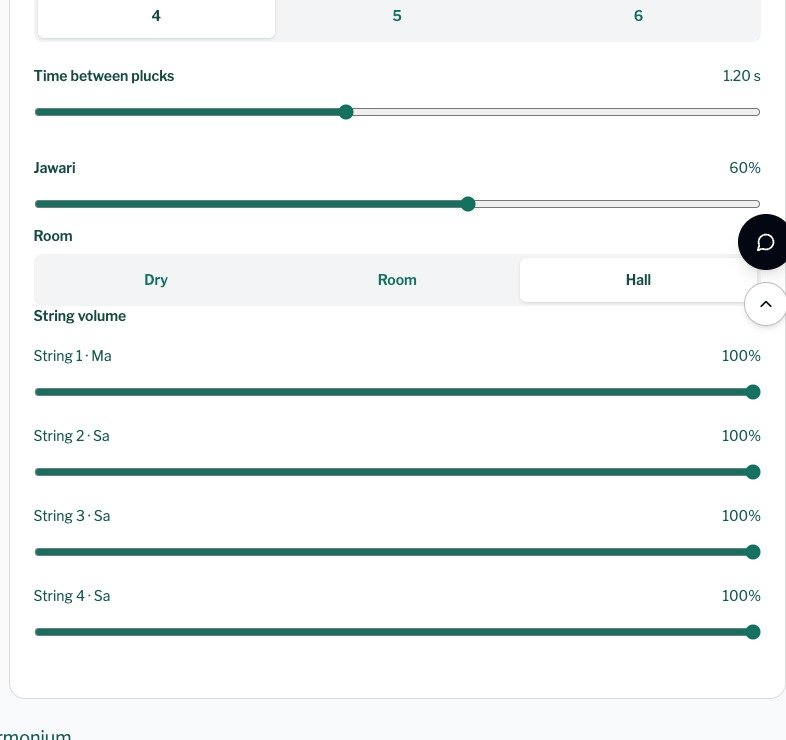
तार छेड़ने के बीच का समय (Time between plucks) एक के बाद एक बजते तारों की आवाज़ों के बीच की दूरी बदलता है। तानपुरा बजते समय इसे खिसकाएँ और उससे बनने वाला चक्र सुनें। किसी नियंत्रण को फिर से समझना हो तो तानपुरा सहायता लेख देखें; उसमें हर नियंत्रण की व्याख्या है।
क्या इसे फ़ोन या कंप्यूटर पर इस्तेमाल कर सकते हैं?
हाँ। कलासुधा तानपुरा दोनों पर ब्राउज़र में चलता है, कुछ भी इंस्टॉल नहीं करना पड़ता। Chrome, Safari, Edge या Firefox का मौजूदा संस्करण इस्तेमाल करें। रियाज़ के लिए तानपुरा ऐप अपने ब्राउज़र में खोलें, फिर जिस संगीत का अभ्यास कर रहे हैं, उसके लिए सा और पहला तार चुनें। आप आधार-स्वर बजते-बजते सेटिंग बदल सकते हैं, इसलिए अभ्यास के बीच ही हर बदलाव सुन सकते हैं।
कलासुधा तानपुरा पर लौटें, अपनी ज़रूरत का सा लगाएँ और अगला स्वर-वाक्यांश शुरू करने से पहले आधार-स्वर सुनें।

We are the internal engineering core of KalaSudha, managing our dot-com, Indian Classical Network websites, and are focused on building cutting-edge digital architecture for the Indian classical music ecosystem.