

リヤーズのためのオンラインタンプーラの使い方
Saを設定し、第1弦を選び、KalaSudhaのオンラインタンプーラの音を調整しましょう。スクリーンショットと短いデモを見ながら、スマートフォンやパソコンでリヤーズができます。

KalaSudhaのオンラインタンプーラは、歌い手や器楽奏者のために、ウェブブラウザー上でリヤーズ(音楽の練習)用のドローン音を鳴らします。スマートフォンやパソコンでKalaSudha Tanpuraを開き、基準音となるSaを選んで、第1弦を設定してください。アカウントは不要です。このガイドでは、始める前に使う操作項目をまず紹介し、続いて音高と音色の変え方を説明します。
オンラインタンプーラはどう始めますか?
ツールを開き、楽器表示の下にあるタンプーラを開始(Start tanpura)を探してください。押すとドローン音が鳴り始めます。音量(Volume)で全体の音量を決めます。設定は聴きながら選んでください。そうすれば、変更のたびに直前の音と聴き比べられます。メインの操作項目には、あなたのSa(Your Sa)、微調整(Fine tuning)、第1弦(First string)が表示されます。音域、弦の本数、音色を形づくる操作項目は、サウンド設定(Sound settings)を開いて調整します。
タンプーラのキーはどう選べばよいですか?
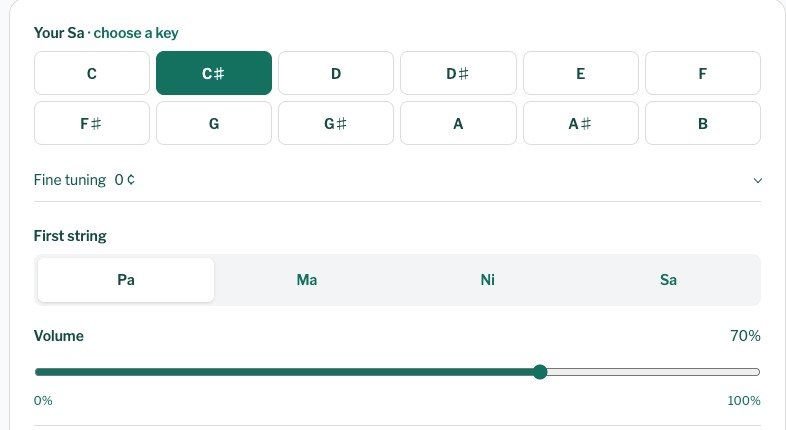
あなたのSaには、CからBまで、シャープを含む12個のキーが一列に並んでいます。普段練習している音、または先生が決めた音を選んでください。唯一の最適なタンプーラのキーというものはありません。Cのタンプーラが必要ならC、Cシャープが必要ならC#を選びます。Bフラットが必要なときはA#を選んでください。どちらの名前も同じ音高を指します。スクリーンリーダーを使うと、各キーは対応するハルモニウムの鍵盤とカッタイ(kattai)の情報も読み上げます。必要なSaを見つける、もう一つの方法になります。
第1弦はどう設定しますか?
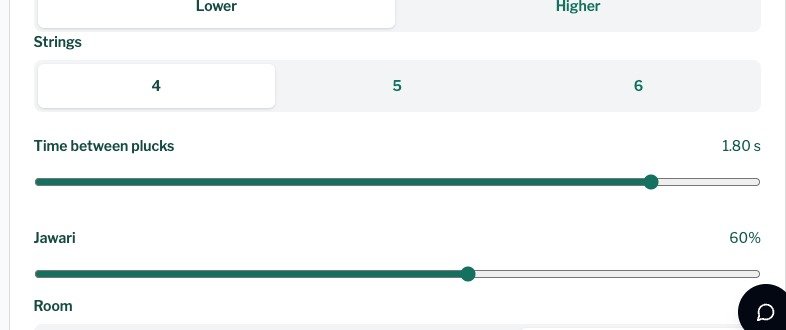
第1弦の選択肢はPa、Ma、Ni、Saの4つです。取り組んでいる練習に必要な音を選んでください。あるラーガに合う設定が、別のラーガにも合うとは限りません。一つの選択をすべてのラーガの決まりにせず、習った調弦に従ってください。ラーガのページでは、各ラーガで使う音を紹介しています。サウンド設定の弦の数(Strings)では、4本、5本、6本から選べます。第5弦(Fifth string)と第6弦(Sixth string)には、それぞれ独自の音の選択肢があります。
自分の声や楽器にどう合わせますか?
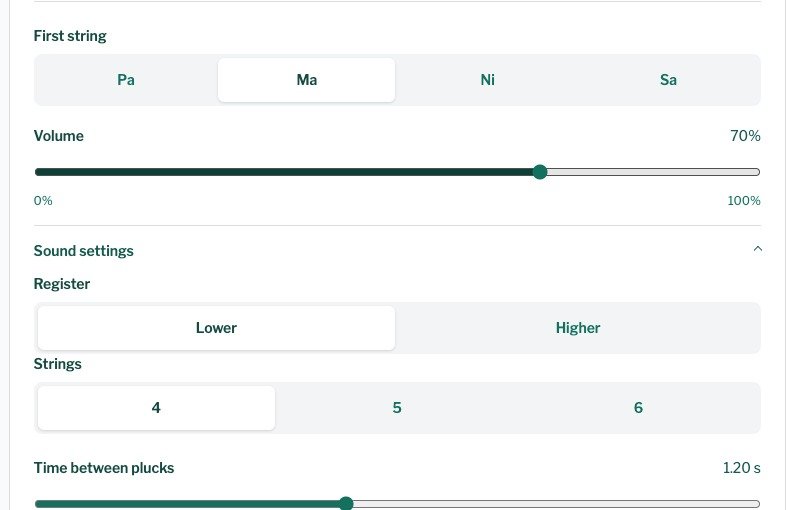
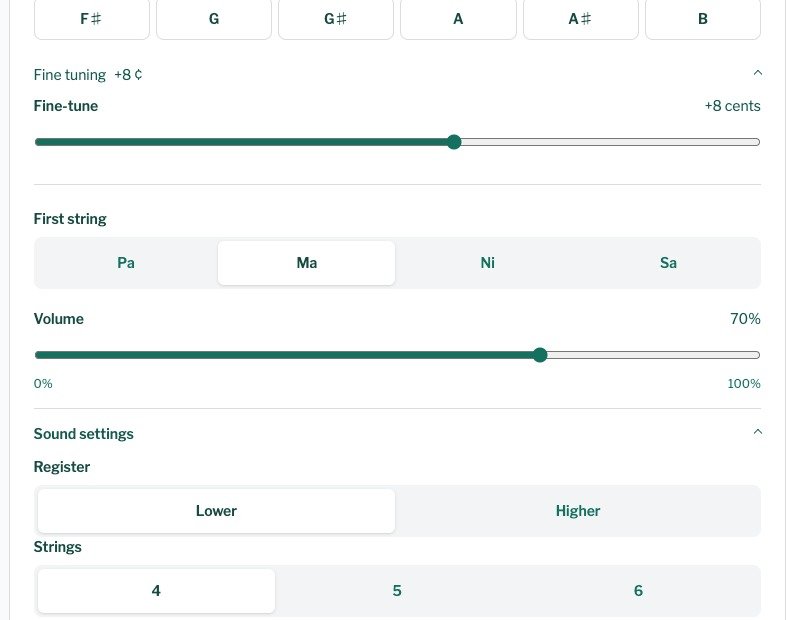
まずSaのキーを選び、サウンド設定を開いて、音域(Register)で低め(Lower)か高め(Higher)を選びます。さらに細かく音高を調整するには、微調整に戻ります。微調整スライダーはSaを上下それぞれ最大50セントまで動かし、その表示で選んだキーからどれだけ離れたかがわかります。キーとキーの間の音高が必要なときに使ってください。声や楽器と合わせて聴き、少し変えてはもう一度比べてから、スライダーをさらに動かしましょう。
タンプーラの音色はどう変えますか?
ジャワーリー(Jawari)は、弦の音に含まれるうなりの量を調整します。聴きながら変えて、そのうなりをどれだけ加えたいか決めてください。ルーム(Room)にはDry、Room、Hallの3つの選択肢があります。メインの音量はドローン音全体を変え、弦ごとの音量(String volume)では各弦のバランスを個別に整えられます。操作項目は一度に一つずつ調整してください。そうすれば何が変わったか聴き取れます。
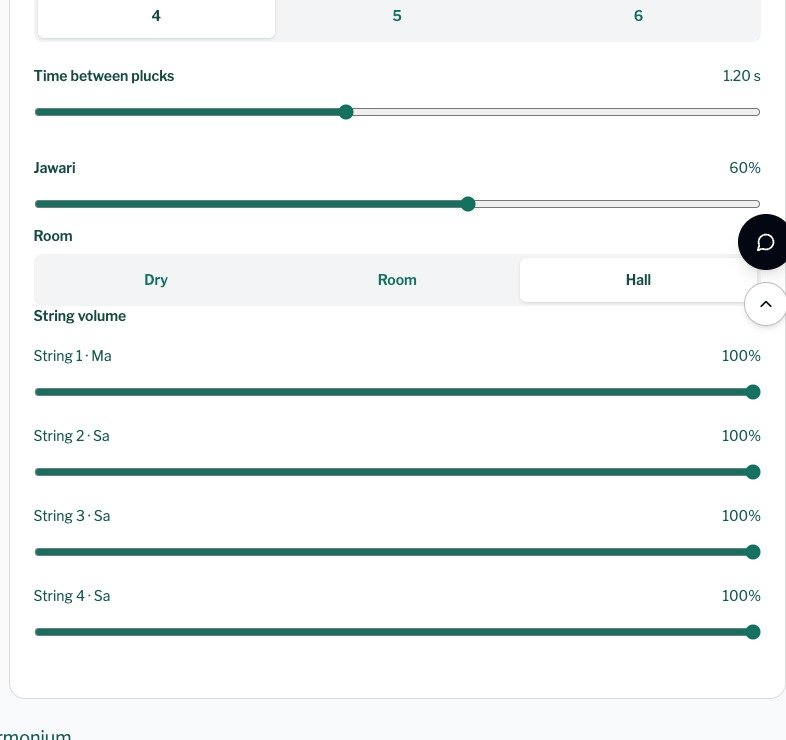
撥弦の間隔(Time between plucks)は、続けて鳴る弦の音の間合いを変えます。タンプーラが鳴っている間に動かして、その結果生まれる周期を聴いてください。操作項目をもう一度確認したいときは、タンプーラのヘルプ記事をご覧ください。
スマートフォンやパソコンで使えますか?
はい。KalaSudha Tanpuraはどちらでもブラウザー上で動作し、インストールは不要です。Chrome、Safari、Edge、Firefoxの最新バージョンをお使いください。リヤーズ用のタンプーラアプリをブラウザーで開き、練習する音楽に合わせてSaと第1弦を選びます。ドローン音が鳴っている間も設定を変えられるので、練習しながら一つひとつの変化を聴けます。
KalaSudha Tanpuraに戻り、必要なSaを設定して、次のフレーズを始める前にドローン音を聴いてください。

We are the internal engineering core of KalaSudha, managing our dot-com, Indian Classical Network websites, and are focused on building cutting-edge digital architecture for the Indian classical music ecosystem.