

ರಿಯಾಜ್ ಮಾಡಲು ಆನ್ಲೈನ್ ತಾನ್ಪುರಾವನ್ನು ಹೇಗೆ ಬಳಸುವುದು
ಸಾ ಆಯ್ಕೆಮಾಡಿ, ಮೊದಲ ತಂತಿಯನ್ನು ಹೊಂದಿಸಿ ಮತ್ತು ಕಲಾಸುಧಾದ ಆನ್ಲೈನ್ ತಾನ್ಪುರಾದ ಧ್ವನಿಯನ್ನು ಸರಿಪಡಿಸಿ. ಫೋನಿನಲ್ಲಿ ಅಥವಾ ಕಂಪ್ಯೂಟರಿನಲ್ಲಿ ರಿಯಾಜ್ ಮಾಡಲು ಪರದೆಯ ಚಿತ್ರಗಳನ್ನು ಮತ್ತು ಕಿರು ಪ್ರಾತ್ಯಕ್ಷಿಕೆ ವಿಡಿಯೋವನ್ನು ಅನುಸರಿಸಿ.

ಕಲಾಸುಧಾದ ಆನ್ಲೈನ್ ತಾನ್ಪುರಾ (ತಂಬೂರಿ) ಗಾಯಕರು ಮತ್ತು ವಾದಕರಿಗೆ ವೆಬ್ ಬ್ರೌಸರಿನಲ್ಲೇ ರಿಯಾಜ್, ಅಂದರೆ ಸಂಗೀತಾಭ್ಯಾಸ, ಮಾಡಲು ಆಧಾರ ಶ್ರುತಿಯನ್ನು ಒದಗಿಸುತ್ತದೆ. ನಿಮ್ಮ ಫೋನ್ ಅಥವಾ ಕಂಪ್ಯೂಟರಿನಲ್ಲಿ ಕಲಾಸುಧಾ ತಾನ್ಪುರಾ ತೆರೆಯಿರಿ, ನಿಮ್ಮ ಮೂಲ ಸ್ವರವಾದ ಸಾ ಆಯ್ಕೆಮಾಡಿ ಮತ್ತು ಮೊದಲ ತಂತಿಯನ್ನು ಹೊಂದಿಸಿ. ಯಾವುದೇ ಖಾತೆ ಬೇಕಿಲ್ಲ. ಆರಂಭಿಸುವ ಮೊದಲು ಬಳಸಬೇಕಾದ ನಿಯಂತ್ರಣಗಳನ್ನು ಈ ಮಾರ್ಗದರ್ಶಿ ಮೊದಲು ತೋರಿಸುತ್ತದೆ, ನಂತರ ಶ್ರುತಿ ಮತ್ತು ಧ್ವನಿಯನ್ನು ಹೇಗೆ ಬದಲಿಸುವುದು ಎಂದು ವಿವರಿಸುತ್ತದೆ.
ಆನ್ಲೈನ್ ತಾನ್ಪುರಾವನ್ನು ಹೇಗೆ ಆರಂಭಿಸುವುದು?
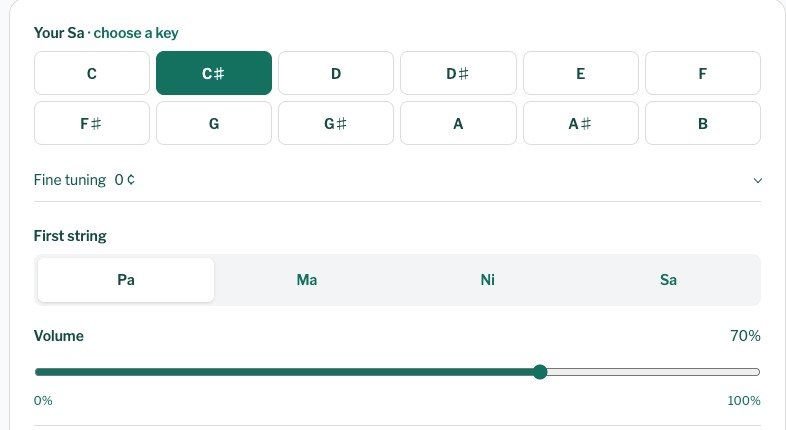
ಟೂಲ್ ತೆರೆದು, ವಾದ್ಯದ ಡಿಸ್ಪ್ಲೇಯ ಕೆಳಗಿರುವ ತಾನ್ಪುರಾ ಆರಂಭಿಸಿ (Start tanpura) ಗುಂಡಿಯನ್ನು ಹುಡುಕಿ. ಅದನ್ನು ಒತ್ತಿದ ಕೂಡಲೇ ಆಧಾರ ಶ್ರುತಿ ಮೊಳಗತೊಡಗುತ್ತದೆ. ವಾಲ್ಯೂಮ್ (Volume) ನಿಯಂತ್ರಣ ಒಟ್ಟು ಧ್ವನಿಯ ಮಟ್ಟವನ್ನು ನಿಗದಿಪಡಿಸುತ್ತದೆ. ಕೇಳುತ್ತಲೇ ಸೆಟ್ಟಿಂಗ್ಸ್ ಆಯ್ಕೆಮಾಡಿ; ಆಗ ಪ್ರತಿಯೊಂದು ಬದಲಾವಣೆಯನ್ನು ಹಿಂದಿನ ಧ್ವನಿಯೊಂದಿಗೆ ಹೋಲಿಸಬಹುದು. ಮುಖ್ಯ ನಿಯಂತ್ರಣಗಳಲ್ಲಿ ನಿಮ್ಮ ಸಾ (Your Sa), ಸೂಕ್ಷ್ಮ ಶ್ರುತಿ (Fine tuning) ಮತ್ತು ಮೊದಲ ತಂತಿ (First string) ಕಾಣಿಸುತ್ತವೆ. ಸಪ್ತಕ, ತಂತಿಗಳ ಸಂಖ್ಯೆ ಮತ್ತು ಧ್ವನಿಯನ್ನು ರೂಪಿಸುವ ನಿಯಂತ್ರಣಗಳಿಗಾಗಿ ಧ್ವನಿ ಸೆಟ್ಟಿಂಗ್ಸ್ (Sound settings) ತೆರೆಯಿರಿ.
ತಾನ್ಪುರಾದ ಶ್ರುತಿಯನ್ನು ಹೇಗೆ ಆಯ್ಕೆಮಾಡುವುದು?
ನಿಮ್ಮ ಸಾ ವಿಭಾಗದಲ್ಲಿ C ಯಿಂದ B ವರೆಗೆ, ಶಾರ್ಪ್ ಸ್ವರಗಳನ್ನೂ ಒಳಗೊಂಡ, 12 ಕೀಗಳ ಒಂದು ಸಾಲು ಕಾಣಿಸುತ್ತದೆ. ನೀವು ರಿಯಾಜ್ ಮಾಡುವ ಸ್ವರವನ್ನು ಅಥವಾ ನಿಮ್ಮ ಶಿಕ್ಷಕರು ನಿಗದಿಪಡಿಸಿದ ಸ್ವರವನ್ನು ಆಯ್ಕೆಮಾಡಿ. ತಾನ್ಪುರಾದ ಒಂದೇ ಅತ್ಯುತ್ತಮ ಶ್ರುತಿ ಎಂಬುದಿಲ್ಲ. C ಯಲ್ಲಿ ತಾನ್ಪುರಾ ಬೇಕಾದರೆ C ಆಯ್ಕೆಮಾಡಿ; C ಶಾರ್ಪ್ ಬೇಕಾದರೆ C# ಆಯ್ಕೆಮಾಡಿ. B ಫ್ಲ್ಯಾಟ್ ಬೇಕಾದರೆ A# ಆಯ್ಕೆಮಾಡಿ: ಈ ಎರಡೂ ಹೆಸರುಗಳು ಒಂದೇ ಶ್ರುತಿಯನ್ನು ಸೂಚಿಸುತ್ತವೆ. ಸ್ಕ್ರೀನ್ ರೀಡರ್ ಬಳಸಿದಾಗ ಪ್ರತಿಯೊಂದು ಕೀ ತನ್ನ ಹಾರ್ಮೋನಿಯಂ ಕೀ ಮತ್ತು ಕಟ್ಟೈ ಮಾಹಿತಿಯನ್ನೂ ತಿಳಿಸುತ್ತದೆ. ನಿಮಗೆ ಬೇಕಾದ ಸಾ ಗುರುತಿಸಲು ಇದು ಇನ್ನೊಂದು ದಾರಿ.
ಮೊದಲ ತಂತಿಯನ್ನು ಹೇಗೆ ಹೊಂದಿಸುವುದು?
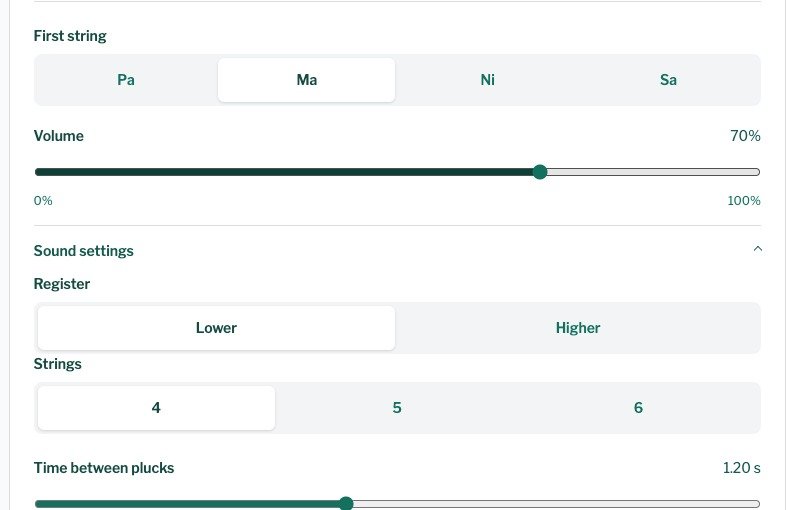
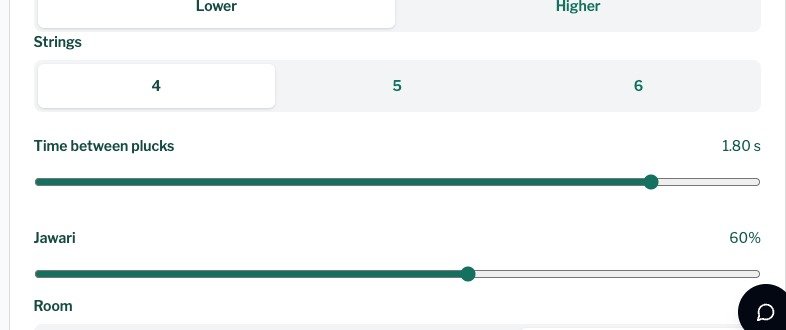
ಮೊದಲ ತಂತಿ ನಿಯಂತ್ರಣದಲ್ಲಿ ನಾಲ್ಕು ಆಯ್ಕೆಗಳಿವೆ: ಪ, ಮ, ನಿ ಅಥವಾ ಸಾ. ನೀವು ಮಾಡುತ್ತಿರುವ ಅಭ್ಯಾಸಕ್ಕೆ ಬೇಕಾದ ಸ್ವರವನ್ನು ಆಯ್ಕೆಮಾಡಿ. ಒಂದು ರಾಗಕ್ಕೆ ಹೊಂದುವ ಸೆಟ್ಟಿಂಗ್ ಇನ್ನೊಂದು ರಾಗಕ್ಕೂ ಹೊಂದಬೇಕೆಂದಿಲ್ಲ. ಆದ್ದರಿಂದ ಯಾವುದೋ ಒಂದು ಆಯ್ಕೆಯನ್ನು ಎಲ್ಲ ರಾಗಗಳ ನಿಯಮವೆಂದು ತಿಳಿಯದೆ, ನೀವು ಕಲಿತ ಶ್ರುತಿ ಹೊಂದಿಸುವ ಕ್ರಮವನ್ನು ಅನುಸರಿಸಿ. ಪ್ರತಿಯೊಂದು ರಾಗ ಬಳಸುವ ಸ್ವರಗಳನ್ನು ರಾಗ ಪುಟಗಳು ತಿಳಿಸುತ್ತವೆ. ಧ್ವನಿ ಸೆಟ್ಟಿಂಗ್ಸ್ ಒಳಗಿನ ತಂತಿಗಳು (Strings) ಆಯ್ಕೆಯಿಂದ ನಾಲ್ಕು, ಐದು ಅಥವಾ ಆರು ತಂತಿಗಳನ್ನು ಆರಿಸಬಹುದು. ಐದನೇ ತಂತಿ (Fifth string) ಮತ್ತು ಆರನೇ ತಂತಿ (Sixth string) ಎರಡಕ್ಕೂ ತಮ್ಮದೇ ಸ್ವರ ಆಯ್ಕೆಗಳಿವೆ.
ನನ್ನ ಕಂಠಕ್ಕೆ ಅಥವಾ ವಾದ್ಯಕ್ಕೆ ಹೇಗೆ ಶ್ರುತಿ ಹೊಂದಿಸುವುದು?
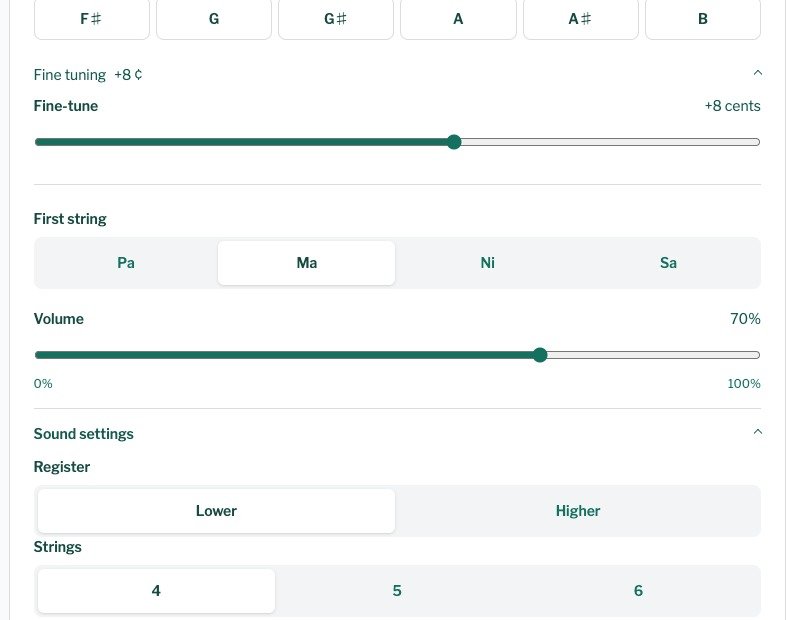
ಮೊದಲು ಸಾ ಕೀ ಆಯ್ಕೆಮಾಡಿ, ನಂತರ ಧ್ವನಿ ಸೆಟ್ಟಿಂಗ್ಸ್ ತೆರೆದು ಸಪ್ತಕ (Register) ವಿಭಾಗದಲ್ಲಿ ಕೆಳಗಿನ (Lower) ಅಥವಾ ಮೇಲಿನ (Higher) ಆಯ್ಕೆಮಾಡಿ. ಇನ್ನೂ ಸಣ್ಣ ಶ್ರುತಿ ಬದಲಾವಣೆಗೆ ಸೂಕ್ಷ್ಮ ಶ್ರುತಿಗೆ ಹಿಂತಿರುಗಿ. ಸೂಕ್ಷ್ಮ ಶ್ರುತಿಯ ಸ್ಲೈಡರ್ ಸಾ ಅನ್ನು ಎರಡೂ ದಿಕ್ಕಿನಲ್ಲಿ 50 ಸೆಂಟ್ ವರೆಗೆ ಸರಿಸುತ್ತದೆ; ಆಯ್ಕೆಮಾಡಿದ ಕೀಯಿಂದ ನೀವು ಎಷ್ಟು ಸರಿದಿದ್ದೀರಿ ಎಂಬುದನ್ನು ಅದರ ಪಕ್ಕದ ಅಂಕೆ ತೋರಿಸುತ್ತದೆ. ಎರಡು ಕೀಗಳ ನಡುವಿನ ಶ್ರುತಿ ಬೇಕಾದಾಗ ಇದನ್ನು ಬಳಸಿ. ನಿಮ್ಮ ಕಂಠ ಅಥವಾ ವಾದ್ಯದೊಂದಿಗೆ ಕೇಳಿ, ಸ್ವಲ್ಪ ಬದಲಿಸಿ, ಸ್ಲೈಡರನ್ನು ಇನ್ನಷ್ಟು ಸರಿಸುವ ಮೊದಲು ಮತ್ತೆ ಹೋಲಿಸಿ.
ತಾನ್ಪುರಾದ ಧ್ವನಿಯನ್ನು ಹೇಗೆ ಬದಲಿಸುವುದು?
ಜವಾರಿ (Jawari) ತಂತಿಯ ಧ್ವನಿಯಲ್ಲಿನ ಝೇಂಕಾರವನ್ನು ನಿಯಂತ್ರಿಸುತ್ತದೆ. ಕೇಳುತ್ತಲೇ ಅದನ್ನು ಬದಲಿಸಿ, ಆ ಝೇಂಕಾರ ನಿಮಗೆ ಎಷ್ಟು ಬೇಕು ಎಂದು ನಿರ್ಧರಿಸಿ. ರೂಮ್ (Room) ನಿಯಂತ್ರಣದಲ್ಲಿ Dry, Room ಮತ್ತು Hall ಎಂಬ ಮೂರು ಆಯ್ಕೆಗಳಿವೆ. ಮುಖ್ಯ ವಾಲ್ಯೂಮ್ ಇಡೀ ಆಧಾರ ಶ್ರುತಿಯ ಧ್ವನಿಯನ್ನು ಬದಲಿಸುತ್ತದೆ; ತಂತಿ ವಾಲ್ಯೂಮ್ (String volume) ಮೂಲಕ ಪ್ರತಿಯೊಂದು ತಂತಿಯನ್ನೂ ಪ್ರತ್ಯೇಕವಾಗಿ ಸಮತೋಲನಗೊಳಿಸಬಹುದು. ಒಂದು ಬಾರಿಗೆ ಒಂದೇ ನಿಯಂತ್ರಣವನ್ನು ಬದಲಿಸಿ; ಆಗ ಅದು ಏನನ್ನು ಬದಲಿಸುತ್ತದೆ ಎಂದು ಕೇಳಬಹುದು.
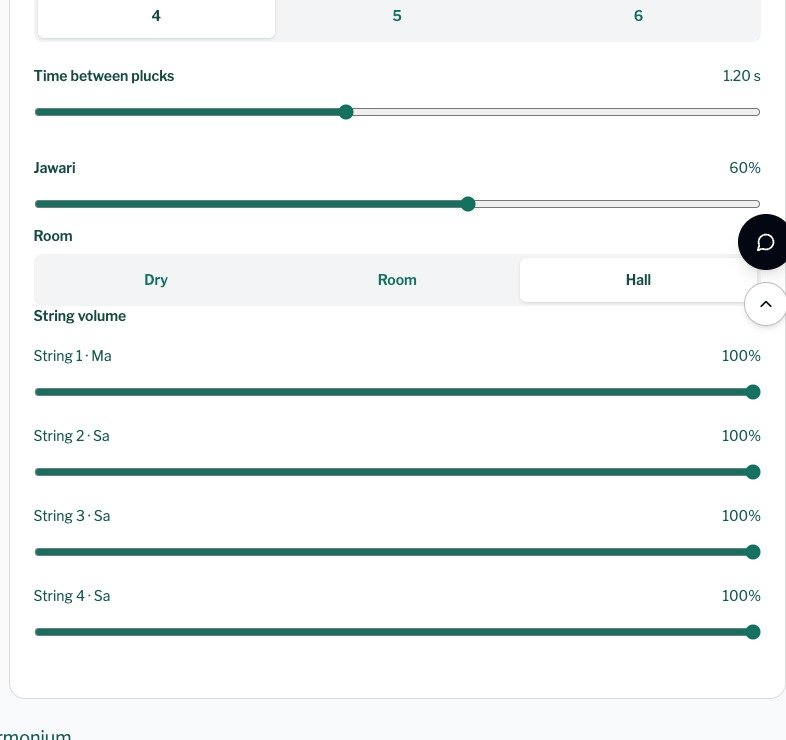
ಮೀಟುಗಳ ನಡುವಿನ ಸಮಯ (Time between plucks) ಒಂದರ ನಂತರ ಒಂದು ಮೊಳಗುವ ತಂತಿ ಧ್ವನಿಗಳ ನಡುವಿನ ಅಂತರವನ್ನು ಬದಲಿಸುತ್ತದೆ. ತಾನ್ಪುರಾ ಮೊಳಗುತ್ತಿರುವಾಗ ಇದನ್ನು ಸರಿಸಿ, ಅದರಿಂದ ಉಂಟಾಗುವ ಆವರ್ತವನ್ನು ಕೇಳಿ. ತಾನ್ಪುರಾ ಸಹಾಯ ಲೇಖನ ಪ್ರತಿಯೊಂದು ನಿಯಂತ್ರಣವನ್ನೂ ವಿವರಿಸುತ್ತದೆ; ಮತ್ತೆ ನೆನಪಿಸಿಕೊಳ್ಳಬೇಕಾದರೆ ಅದನ್ನು ನೋಡಿ.
ಇದನ್ನು ಫೋನ್ ಅಥವಾ ಕಂಪ್ಯೂಟರಿನಲ್ಲಿ ಬಳಸಬಹುದೇ?
ಹೌದು. ಕಲಾಸುಧಾ ತಾನ್ಪುರಾ ಎರಡರಲ್ಲೂ ಬ್ರೌಸರಿನಲ್ಲೇ ಕೆಲಸ ಮಾಡುತ್ತದೆ; ಏನನ್ನೂ ಇನ್ಸ್ಟಾಲ್ ಮಾಡಬೇಕಿಲ್ಲ. Chrome, Safari, Edge ಅಥವಾ Firefox ನ ಇತ್ತೀಚಿನ ಆವೃತ್ತಿಯನ್ನು ಬಳಸಿ. ರಿಯಾಜ್ ಮಾಡಲು ತಾನ್ಪುರಾ ಆ್ಯಪ್ ಅನ್ನು ನಿಮ್ಮ ಬ್ರೌಸರಿನಲ್ಲಿ ತೆರೆಯಿರಿ, ನಂತರ ನೀವು ಅಭ್ಯಾಸ ಮಾಡುತ್ತಿರುವ ಸಂಗೀತಕ್ಕೆ ತಕ್ಕ ಸಾ ಮತ್ತು ಮೊದಲ ತಂತಿಯನ್ನು ಆಯ್ಕೆಮಾಡಿ. ಆಧಾರ ಶ್ರುತಿ ಮೊಳಗುತ್ತಿರುವಾಗಲೇ ಸೆಟ್ಟಿಂಗ್ಸ್ ಬದಲಿಸಬಹುದು; ಹಾಗಾಗಿ ಅಭ್ಯಾಸದ ನಡುವೆಯೇ ಪ್ರತಿಯೊಂದು ಬದಲಾವಣೆಯನ್ನು ಕೇಳಬಹುದು.
ಕಲಾಸುಧಾ ತಾನ್ಪುರಾ ಪುಟಕ್ಕೆ ಹಿಂತಿರುಗಿ, ನಿಮಗೆ ಬೇಕಾದ ಸಾ ಹೊಂದಿಸಿ, ಮುಂದಿನ ಸ್ವರಸಂಚಾರ ಆರಂಭಿಸುವ ಮೊದಲು ಆಧಾರ ಶ್ರುತಿಯನ್ನು ಕೇಳಿ.

We are the internal engineering core of KalaSudha, managing our dot-com, Indian Classical Network websites, and are focused on building cutting-edge digital architecture for the Indian classical music ecosystem.