

রেওয়াজের জন্য অনলাইন তানপুরা কীভাবে ব্যবহার করবেন
সা বেছে নিন, প্রথম তার বাঁধুন আর কলাসুধার অনলাইন তানপুরার আওয়াজ মিলিয়ে নিন। ফোন বা কম্পিউটারে রেওয়াজের জন্য স্ক্রিনশট আর একটি ছোট ডেমো ভিডিও দেখে এগোন।

কলাসুধার অনলাইন তানপুরা কণ্ঠশিল্পী ও যন্ত্রশিল্পীদের ওয়েব ব্রাউজারেই রেওয়াজ বা সংগীতচর্চার জন্য ড্রোন জোগায়। ফোন বা কম্পিউটারে কলাসুধা তানপুরা খুলুন, আপনার মূল স্বর সা বেছে নিন এবং প্রথম তার ঠিক করুন। কোনো অ্যাকাউন্ট লাগে না। এই নির্দেশিকা প্রথমে শুরুর আগের নিয়ন্ত্রণগুলো দেখায়, তারপর বোঝায় কীভাবে সুর আর আওয়াজ বদলাবেন।
অনলাইন তানপুরা কীভাবে চালু করব?
টুলটি খুলে যন্ত্রের ডিসপ্লের নিচে তানপুরা চালু করুন (Start tanpura) বোতামটি খুঁজুন। এটি চাপলেই ড্রোন বাজতে শুরু করে। ভলিউম (Volume) নিয়ন্ত্রণ সামগ্রিক আওয়াজের মাত্রা ঠিক করে। শুনতে শুনতে সেটিং বাছুন, যাতে প্রতিটি বদল আগের আওয়াজের সঙ্গে মিলিয়ে দেখতে পারেন। প্রধান নিয়ন্ত্রণে থাকে আপনার সা (Your Sa), সূক্ষ্ম সুর বাঁধা (Fine tuning) আর প্রথম তার (First string)। রেজিস্টার, তারের সংখ্যা আর আওয়াজ গড়ার নিয়ন্ত্রণের জন্য সাউন্ড সেটিংস (Sound settings) খুলুন।
তানপুরার কোন স্কেল বেছে নেব?
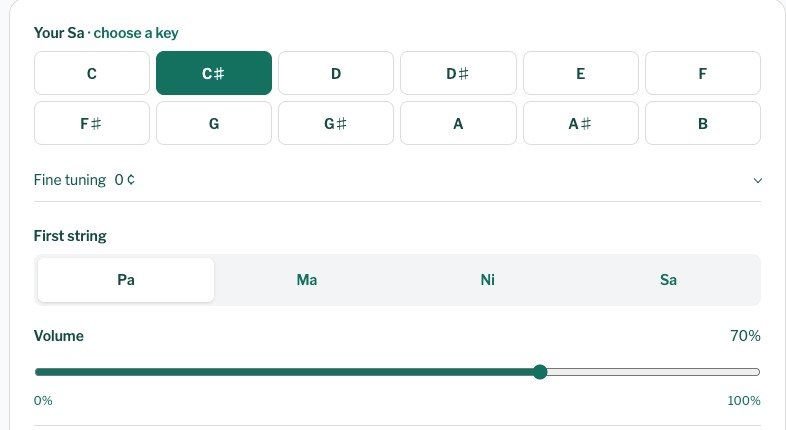
আপনার সা অংশে C থেকে B পর্যন্ত, শার্পসহ, ১২টি চাবির একটি সারি দেখা যায়। যে স্বরে আপনি রেওয়াজ করেন, বা আপনার শিক্ষক যেটি ঠিক করে দিয়েছেন, সেটি বেছে নিন। তানপুরার একটিমাত্র সেরা স্কেল বলে কিছু নেই। C-তে তানপুরা চাইলে C বাছুন; C শার্পের জন্য C# বাছুন। B ফ্ল্যাট দরকার হলে A# বাছুন: দুটি নাম একই সুরের। স্ক্রিন রিডার ব্যবহার করলে প্রতিটি চাবি তার হারমোনিয়ামের চাবি আর কাট্টাইয়ের তথ্যও জানায়। এতে দরকারি সা চেনার আরেকটি উপায় মেলে।
প্রথম তার কীভাবে বাঁধব?
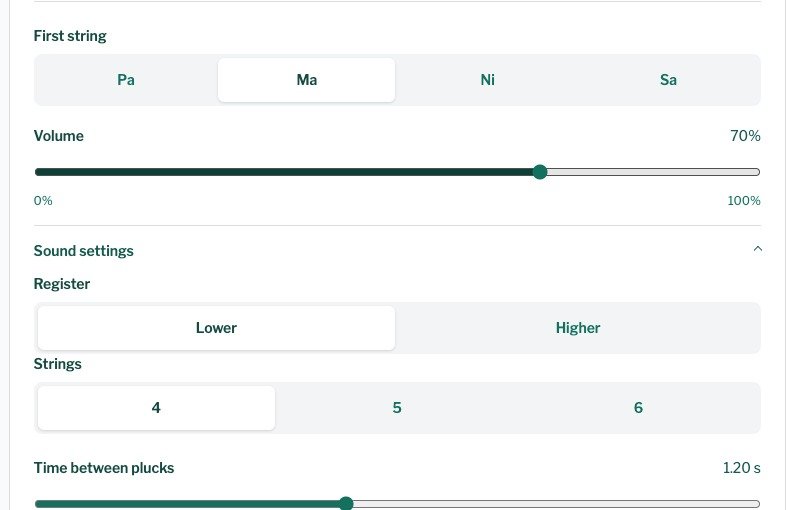
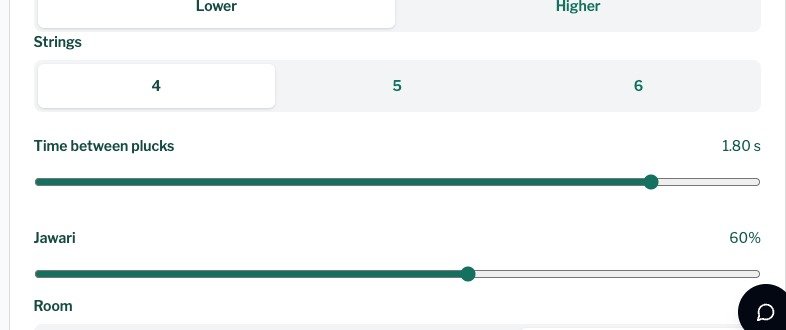
প্রথম তারে চারটি বিকল্প আছে: পা, মা, নি বা সা। যে চর্চা করছেন, তার জন্য প্রয়োজনীয় স্বরটি বাছুন। এক রাগে যে সেটিং মানায়, অন্য রাগে তা না-ও মানাতে পারে। তাই কোনো একটি বিকল্পকে সব রাগের নিয়ম না ধরে যেভাবে সুর বাঁধা শিখেছেন সেভাবেই চলুন। রাগের পাতাগুলো জানায় কোন রাগে কোন স্বর লাগে। সাউন্ড সেটিংসে তার (Strings) থেকে চার, পাঁচ বা ছয়টি তার বাছতে পারেন। পঞ্চম তার (Fifth string) ও ষষ্ঠ তার (Sixth string), দুটিরই নিজস্ব স্বর বাছার বিকল্প আছে।
নিজের গলা বা যন্ত্রের সঙ্গে কীভাবে মেলাব?
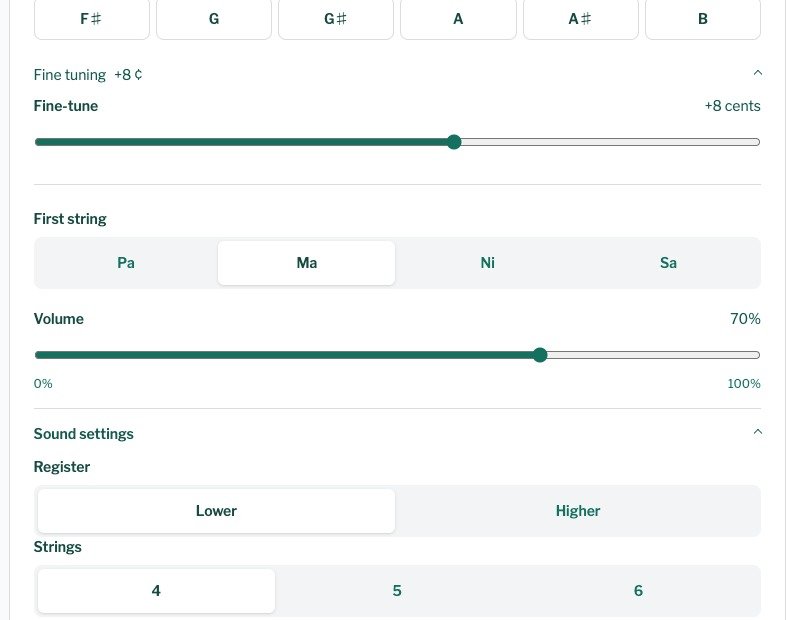
প্রথমে সা-র চাবি বাছুন, তারপর সাউন্ড সেটিংস খুলে রেজিস্টার (Register) অংশে নিচু (Lower) বা উঁচু (Higher) বাছুন। আরও অল্প করে সুর সরাতে সূক্ষ্ম সুর বাঁধায় ফিরে যান। সূক্ষ্ম সুর বাঁধার স্লাইডার সা-কে দুই দিকেই ৫০ সেন্ট পর্যন্ত সরায়; পাশের সংখ্যা দেখায় বাছাই করা চাবি থেকে কতটা সরেছেন। দুটি চাবির মাঝামাঝি সুর দরকার হলে এটি ব্যবহার করুন। গলা বা যন্ত্রের সঙ্গে শুনুন, একটু বদলান, আর স্লাইডার আরও সরানোর আগে আবার মিলিয়ে নিন।
তানপুরার আওয়াজ কীভাবে বদলাব?
জোয়ারি (Jawari) তারের আওয়াজের ঝংকার নিয়ন্ত্রণ করে। শুনতে শুনতে এটি বদলান আর ঠিক করুন সেই ঝংকার কতটা চান। রুম (Room) নিয়ন্ত্রণে তিনটি বিকল্প: Dry, Room আর Hall। প্রধান ভলিউম গোটা ড্রোনের আওয়াজ বদলায়; তারের ভলিউম (String volume) দিয়ে প্রতিটি তারের মাত্রা আলাদা করে মেলাতে পারেন। একবারে একটি নিয়ন্ত্রণই বদলান, যাতে শুনতে পান সেটি কী বদলাল।
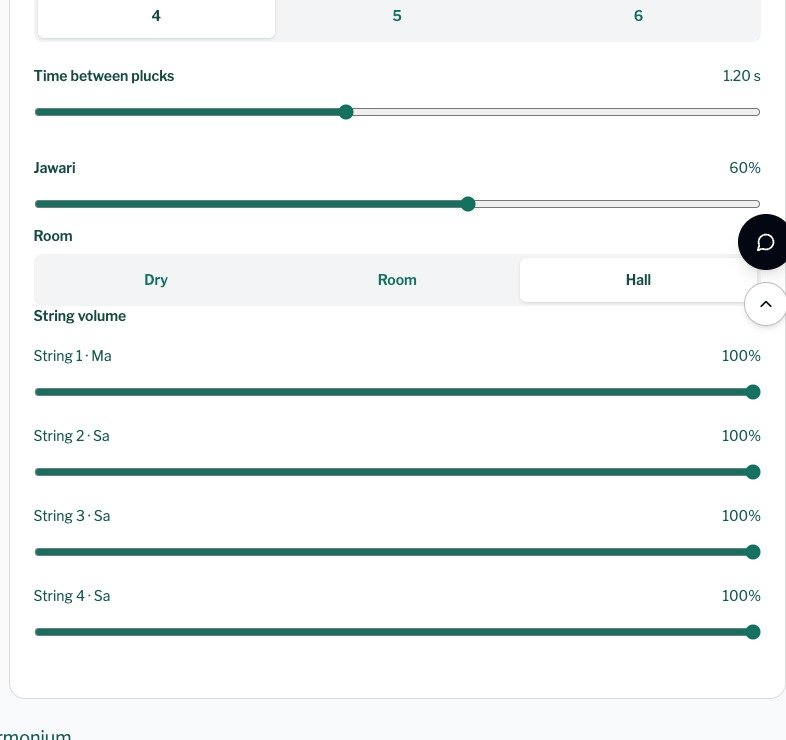
দুই টোকার মাঝের সময় (Time between plucks) পরপর বাজা তারের আওয়াজের মধ্যে ফাঁক বদলায়। তানপুরা বাজার সময় এটি সরান আর তৈরি হওয়া চক্রটি শুনুন। কোনো নিয়ন্ত্রণ আবার বুঝে নিতে চাইলে তানপুরা সহায়তা নিবন্ধ দেখুন; সেখানে প্রতিটি নিয়ন্ত্রণের ব্যাখ্যা আছে।
ফোন বা কম্পিউটারে কি এটি ব্যবহার করা যায়?
হ্যাঁ। কলাসুধা তানপুরা দুটিতেই ব্রাউজারে চলে, কিছু ইনস্টল করতে হয় না। Chrome, Safari, Edge বা Firefox-এর সাম্প্রতিক সংস্করণ ব্যবহার করুন। রেওয়াজের জন্য তানপুরা অ্যাপটি ব্রাউজারে খুলুন, তারপর যে সংগীত অনুশীলন করছেন তার জন্য সা আর প্রথম তার বাছুন। ড্রোন বাজার সময়ই সেটিং বদলাতে পারেন, ফলে চর্চার মধ্যেই প্রতিটি বদল শুনতে পাবেন।
আবার কলাসুধা তানপুরা খুলুন, দরকারি সা ঠিক করুন এবং পরের ফ্রেজ শুরুর আগে ড্রোনটি শুনুন।

We are the internal engineering core of KalaSudha, managing our dot-com, Indian Classical Network websites, and are focused on building cutting-edge digital architecture for the Indian classical music ecosystem.